
Vom leeren Container zum ersten Download
Diese Anleitung ist für den frischen Anfang. Wer Radarr, Sonarr oder Lidarr schon betreibt, fängt besser beim Umstieg an: Dort kommen Indexer, Download-Programme, Profile und die ganze Bibliothek mit, und vieles hier erledigt sich von selbst.
Die Menüwege stehen so da, wie die Oberfläche sie auf Deutsch nennt. Die Bilder zeigen die englische Oberfläche.
1. TMDB-Token
Filme und Serien kommen von TMDB, und ohne Token kann nexcrate keinen Titel finden. Der Token ist kostenlos.
- Bei TMDB holenMelde dich auf themoviedb.org an, geh in den Einstellungen auf API und kopier den API Read Access Token. Das ist der lange, der meist mit
eyJbeginnt, nicht der kurze API Key. - In nexcrate eintragenUnter Einstellungen › Online-Dienste einfügen und Prüfen und speichern.
Auf derselben Seite stehen TheXEM, MusicBrainz, AcoustID und die Wertungen. Sie brauchen keinen Schlüssel und sind an. Wer Rotten Tomatoes und Metacritic sehen will, trägt dort einen eigenen OMDb-Schlüssel ein.
2. Fassungen
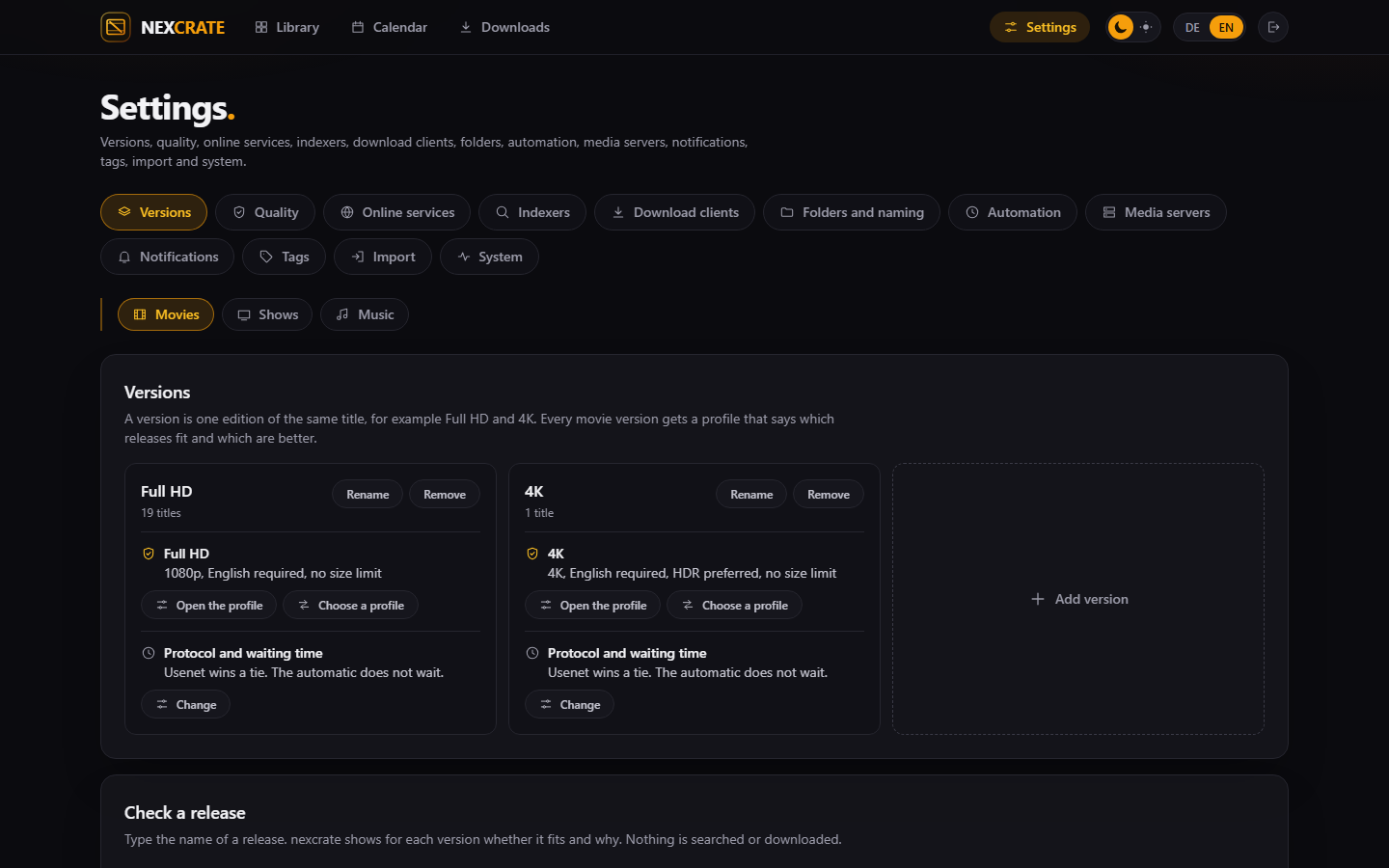
Eine Fassung ist eine Ausgabe desselben Titels, etwa Full HD und 4K. Ohne Fassung lässt sich kein Film hinzufügen, denn nexcrate muss wissen, was es suchen soll.
- AnlegenUnter Einstellungen › Fassungen oben Filme, Serien oder Musik wählen und Fassung anlegen. Mehr als einen Namen braucht es zunächst nicht.
- Klein anfangenEine Fassung je Medienart reicht für den Anfang. Eine zweite, etwa 4K, legst du jederzeit dazu und schaltest sie dann an einzelnen Titeln ein.
Musik hat genau eine Fassung.
3. Profile
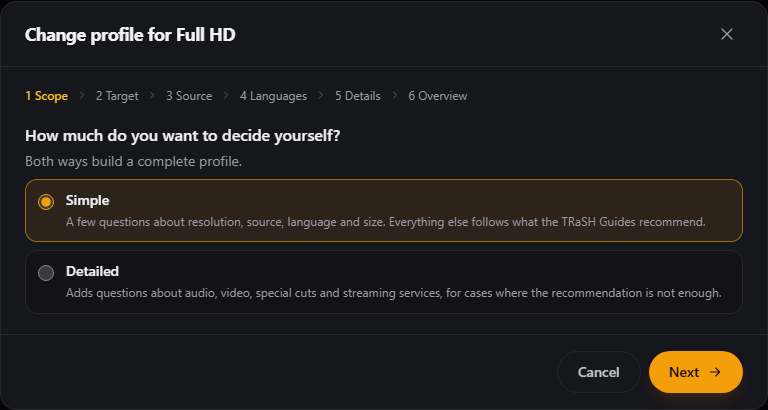
Das Profil sagt, welche Releases eine Fassung nimmt und welche besser sind. An jeder Fassung steht Profil wählen; ist noch keins da, fragt der Assistent.
- Einfach oder ausführlichEinfach fragt nach Auflösung, Quelle, Sprache und Größe; der Rest folgt den Empfehlungen der TRaSH Guides. Ausführlich fragt zusätzlich nach Ton, Bild, besonderen Schnitten und Streamingdiensten.
- BeantwortenWelche Auflösung, was gilt, solange es die noch nicht gibt, welche Quelle, welche Tonspuren. Sind mehrere Sprachen Pflicht, fragt er, ob sie im selben Release stecken müssen.
- SpeichernIm Überblick steht, was daraus wird. Profil speichern baut es ganz: Qualitäten, Custom Formats, Punkte und Größen.
Später lässt sich jedes Profil von Hand weiterstellen. Dann gilt, was du dort speicherst, bis du im Assistenten wieder speicherst. Ob ein Release passt, prüfst du ohne Suche unter Einstellungen › Fassungen bei Release prüfen: Namen eintippen, und für jede Fassung steht da, ob und warum.
Unter Protokoll und Wartezeit an jeder Fassung stellst du ein, ob Usenet oder Torrent vorgeht und wie lange die Automatik auf ein besseres Release wartet. Ab Werk gewinnt Usenet bei Gleichstand, gewartet wird nicht.
4. Ordner
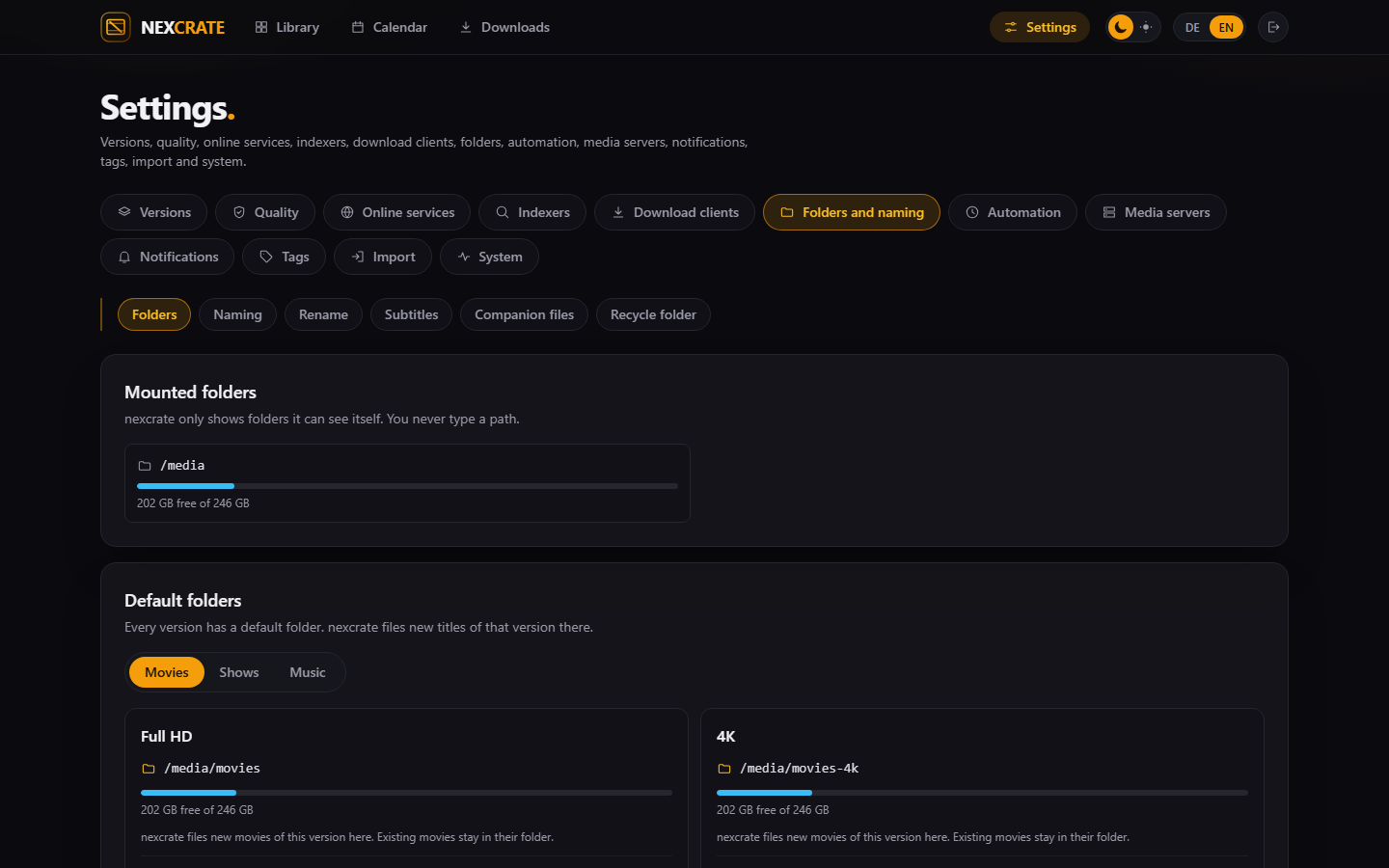
Jede Fassung hat einen Standardordner, in den neue Titel kommen. Zur Auswahl stehen nur Ordner, die der Container sieht; fehlt einer, fehlt der Mount in der Compose-Datei (Medien und Hardlinks).
- Standardordner setzenUnter Einstellungen › Ordner und Benennung › Ordner für jede Fassung einen Ordner wählen, etwa
/media/moviesund/media/movies-4k. - Benennung ansehenUnter Benennung stehen die Muster für Ordner und Dateien. Die Vorgabe ist brauchbar; wer von Radarr oder Sonarr kommt, kann sie von dort übernehmen. Ein neues Muster gilt für Neues. Vorhandenes benennt erst Vorhandene Dateien umbenennen um, mit Vorschau.
5. Indexer
nexcrate sucht bei Newznab-Indexern für Usenet und bei Torznab-Quellen für Torrents. Torrent-Seiten kommen meist über Prowlarr oder Jackett, die eine Torznab-Adresse je Seite anbieten.
- HinzufügenUnter Einstellungen › Indexer auf Indexer hinzufügen, die Art wählen, Adresse und API-Schlüssel eintragen.
/apihängt nexcrate selbst an. - Kategorien prüfenBeim Speichern fragt nexcrate den Indexer, welche Kategorien er hat, und wählt die für Filme, Serien und Musik vor.
- TagesgrenzeHat dein Indexer eine Grenze für Anfragen oder Downloads am Tag, trag sie ein. nexcrate hält sich daran und zeigt unter Automatik, wie viel heute schon verbraucht ist.
6. Download-Programme
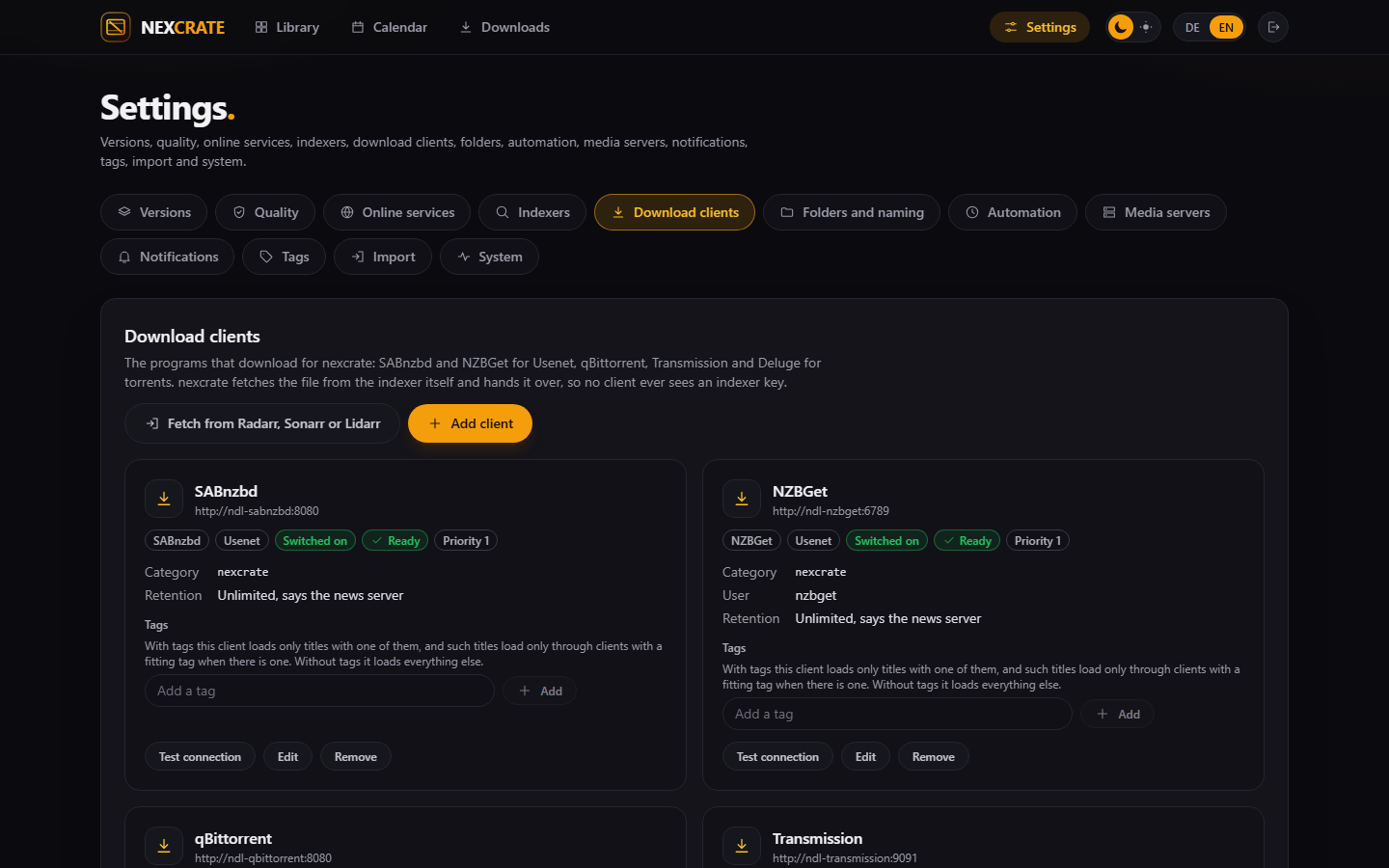
SABnzbd und NZBGet für Usenet, qBittorrent, Transmission und Deluge für Torrents. Unter Einstellungen › Download-Programme auf Programm hinzufügen, Adresse mit Port und Zugang eintragen, speichern. Beim Speichern prüft nexcrate die Verbindung und legt die Kategorie nexcrate an, wo das Programm es zulässt.
Was die Programme vorher wissen müssen
- SABnzbd braucht nur den API-Schlüssel aus seinen Einstellungen.
- NZBGet braucht Benutzer und Kennwort aus
ControlUsernameundControlPassword. - qBittorrent sperrt eine Adresse nach fünf falschen Anmeldungen. nexcrate meldet sich deshalb nur beim Speichern und Prüfen neu an. Ist es doch passiert, nexcrates Adresse in qBittorrent freigeben.
- Transmission lässt nur Adressen aus seiner
rpc-whitelistherein. nexcrates Adresse dort eintragen oder die Liste abschalten. - Deluge hat keinen Benutzernamen, nur das Kennwort der Weboberfläche. Das Label-Plugin schaltet nexcrate selbst ein.
Sieht ein Programm die Downloads unter einem anderen Pfad als nexcrate, fragt nexcrate beim ersten fertigen Download einmal nach, wie die beiden Pfade zusammengehören.
7. Medienserver
Freiwillig, aber angenehm: Nach jedem Ablegen erfährt dein Medienserver, welcher Ordner sich geändert hat, und der Titel steht gleich dort.
- Plex: unter Einstellungen › Medienserver auf Bei plex.tv anmelden, bestätigen, Server wählen. Adresse und Token trägt nexcrate selbst ein. Von Hand geht es auch, mit Adresse und
X-Plex-Token. - Jellyfin und Emby: Adresse und einen API-Schlüssel, den du dort in der Verwaltung anlegst.
Sieht der Medienserver die Ordner unter anderen Pfaden, schlägt nexcrate die Zuordnung vor. Übernommen wird sie erst, wenn du sie speicherst.
8. Der erste Titel
- HinzufügenIn der Bibliothek oben auf Film hinzufügen oder, bei Serien, Serie hinzufügen. Titel eintippen, wählen, Fassungen ankreuzen.
- SuchenDer Titel steht jetzt als Gesucht in der Bibliothek. Auf seiner Seite startet Suchen eine Suche von Hand: Du siehst für jede Fassung, was sie nehmen würde, und lädst mit einem Klick.
- ZusehenUnter Downloads steht, was lädt. Ist es fertig, legt nexcrate die Datei in den Ordner der Fassung, schreibt
release.nexdaneben und sagt dem Medienserver Bescheid.
Liegen schon Filme oder Serien auf der Platte, ohne dass ein Arr-Programm sie kennt: Ordner einlesen in der leeren Bibliothek liest sie ein und schlägt für jeden Ordner einen Titel vor, den du bestätigst.
9. Automatik
Ab Werk sucht nexcrate nichts von selbst. Das ist Absicht: Du sollst erst sehen, was es tun würde.
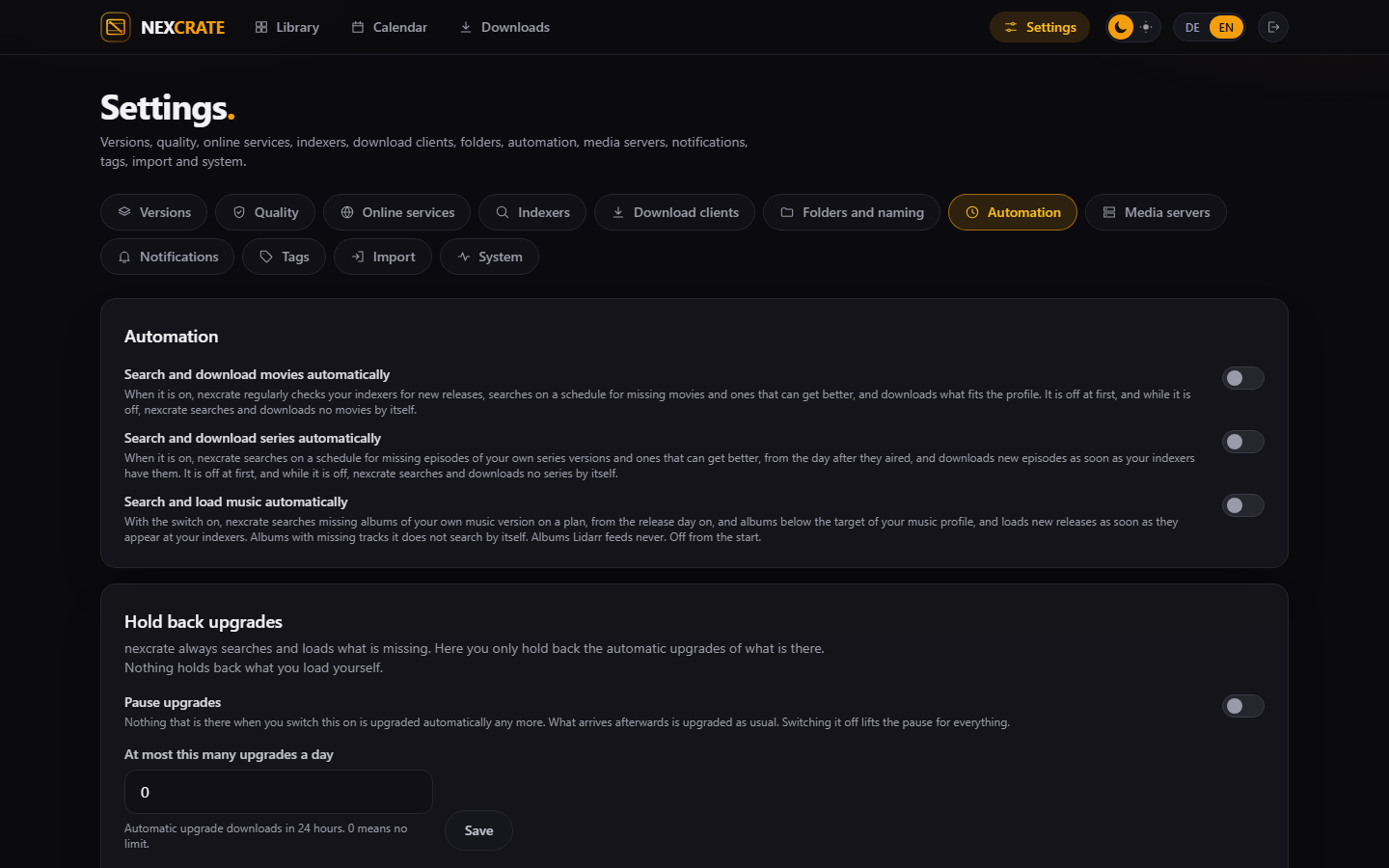
Unter Einstellungen › Automatik stehen drei Schalter: Filme automatisch suchen und laden, dasselbe für Serien und für Musik. Eingeschaltet sucht nexcrate planmäßig, was fehlt und was besser werden kann, und liest die RSS-Feeds deiner Indexer für Neues. Serienfolgen ab dem Tag nach der Ausstrahlung.
Darunter lassen sich Verbesserungen anhalten, für alles, was beim Einschalten schon da ist, oder auf eine Zahl am Tag begrenzen. Was fehlt, wird trotzdem gesucht.
Danach
- Sicherungen: unter Einstellungen › System › Sicherungen einen Plan wählen. Ab Werk wöchentlich nachts.
- Benachrichtigungen: unter Einstellungen › Benachrichtigungen ein Postfach anlegen, etwa ntfy oder Telegram, und die Ereignisse wählen.
- Kalender: die iCal-Adresse aus dem Kalender in deine Kalender-App.
- Andere Programme: Nexview, nexbeat oder nexdeck bekommen einen eigenen Schlüssel oder koppeln sich. Wie das geht, steht unter API.